このページでは、Teachableプラットフォーム『LWBHCAヘルスコーチ養成講座』ご利用方法をご説明しています。
すでにログアウトしている場合はこのステップが省略されています。その場合は【STEP3】から作業を開始してください。
【STEP1】受講プラットフォーム「Teachable」メインページを開く
PCまたはタブレットから
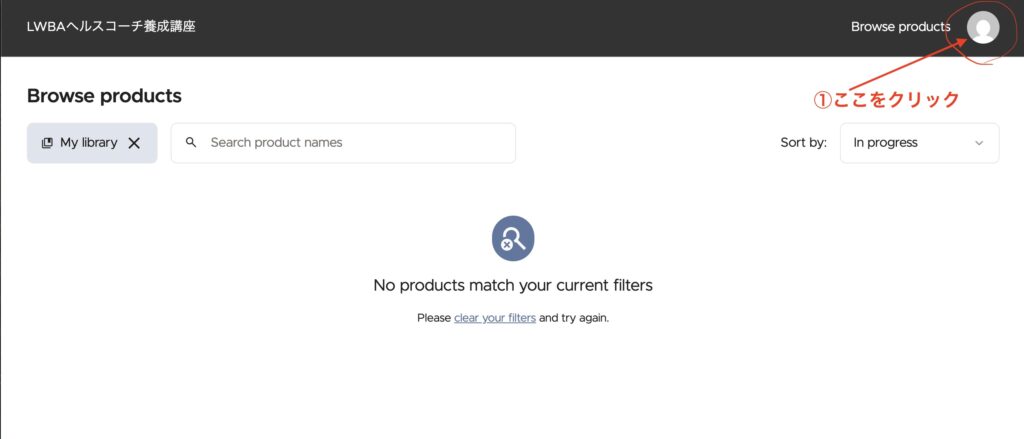
メイン画面右上(赤い矢印)のアイコンをクリック(タップ)。
LWBHCAヘルスコーチ養成講座メインページ:https://sanae-yokokawa-s-school.teachable.com/
スマートフォンから
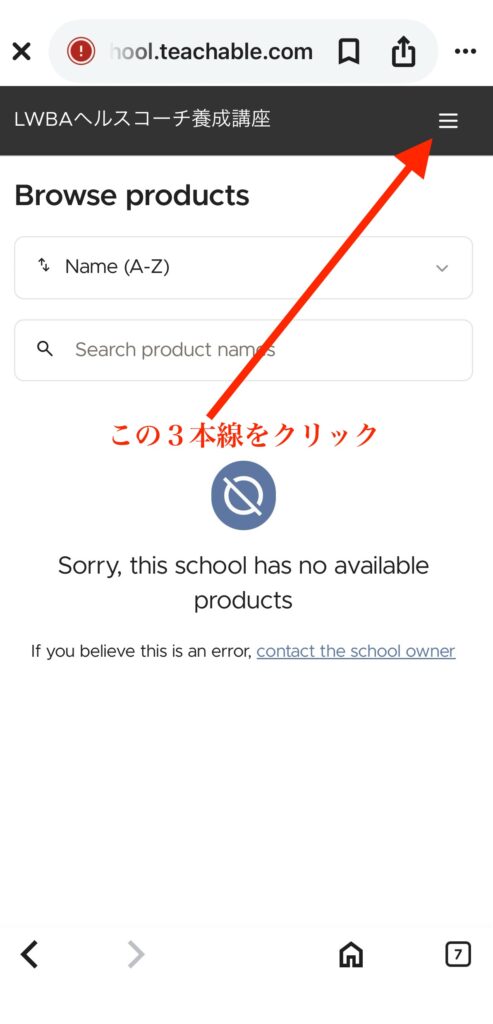
スマートフォンからはこの様な表示
右上の3本線をクリック(タップ)します。
【STEP2】受講者メイン画面を開く
PCまたはタブレットから
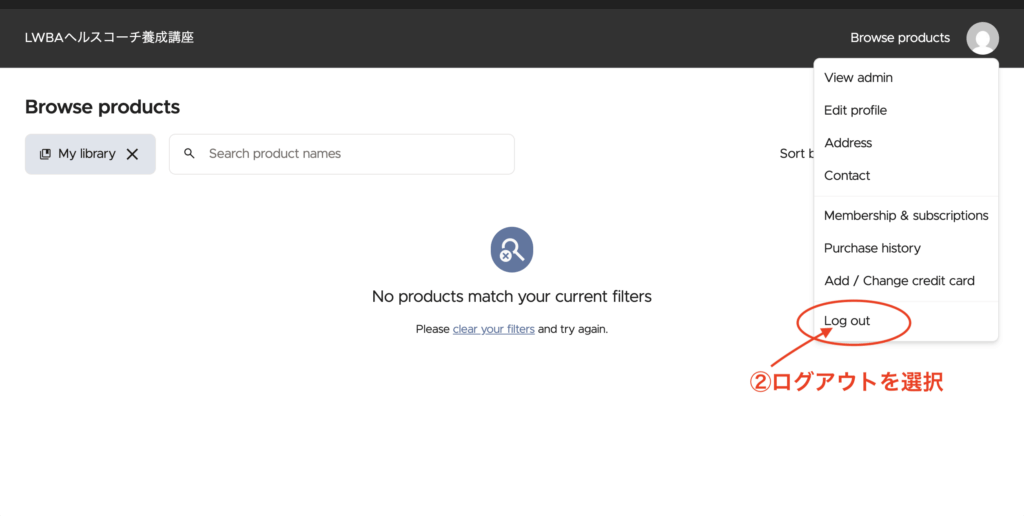
メイン画面右上のアイコンをクリックしてプルダウンメニューの「Log out」を選択。
【STEP3】受講者メイン画面からログインする
PCまたはタブレットから
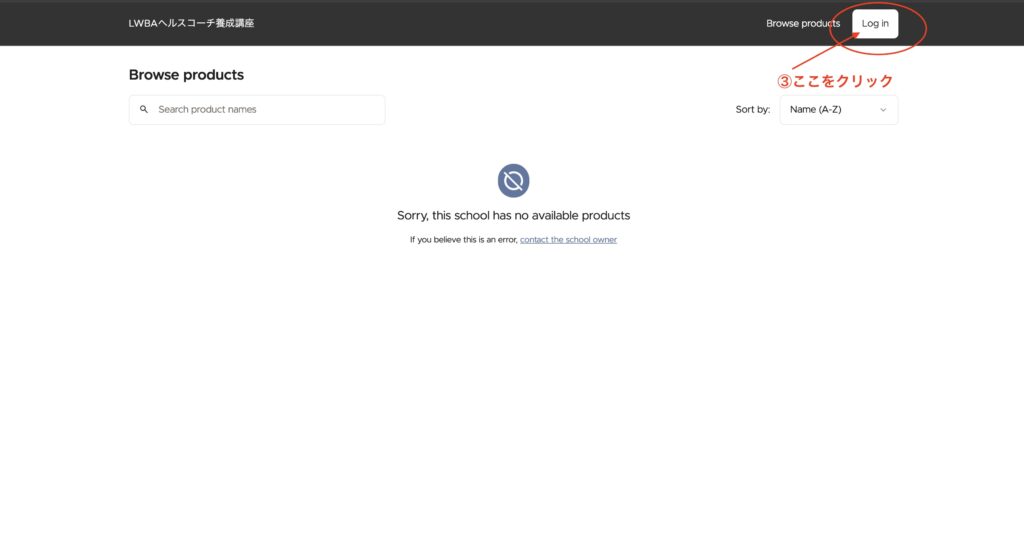
メイン画面右上のアイコンをクリック(タップ)してプルダウンメニューの「Log in」を選択。
スマートフォンから
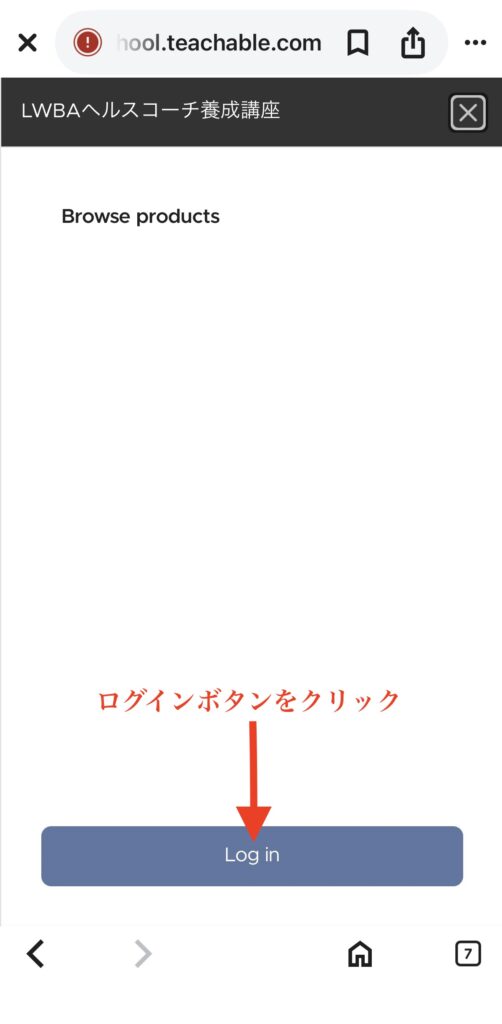
画面下の『Log in」ボタンをクリック(タップ)
【STEP4】ご登録メールアドレスを入力
PC・タブレット・スマートフォン
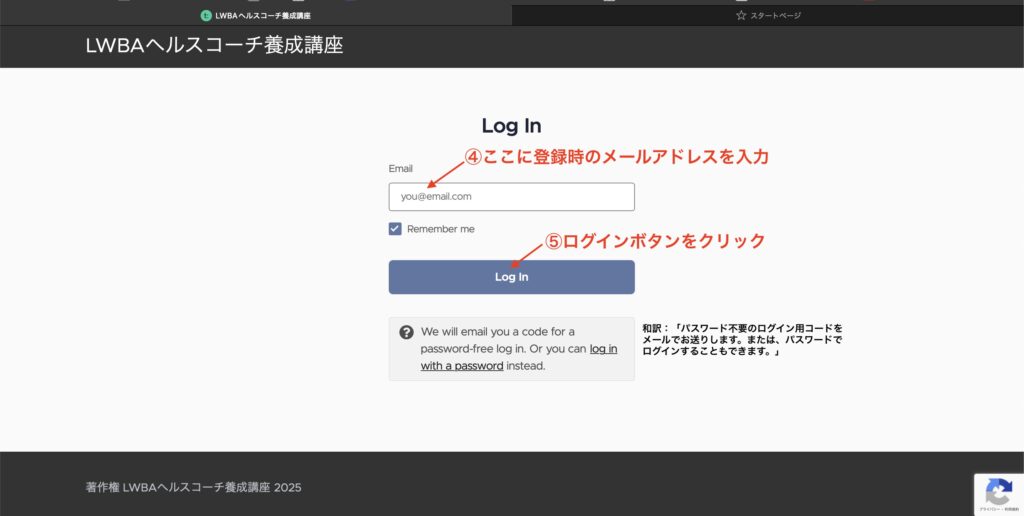
- ご登録時のメールアドレスを入力
- ログインボタンをクリック(タップ)すると認証コード入力画面になります。
【STEP5】認証コードの入力
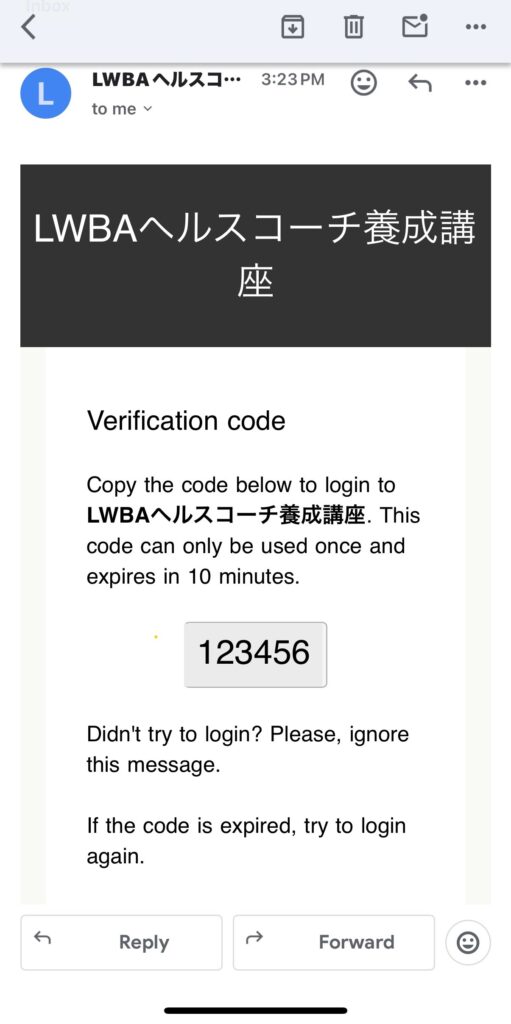
①6桁の認証コードがご登録されたメールアドレスにとどきます。
メールの件名:LWBAヘルスコーチ養成講座
123456 is your LWBAヘルスコーチ養成講座 login code・・・・・
②6桁の認証コードを入力
10秒以内にこの6桁の認証コードを以下のボックスに入力して、「Verify」ボタンを押すと認証が完了します。
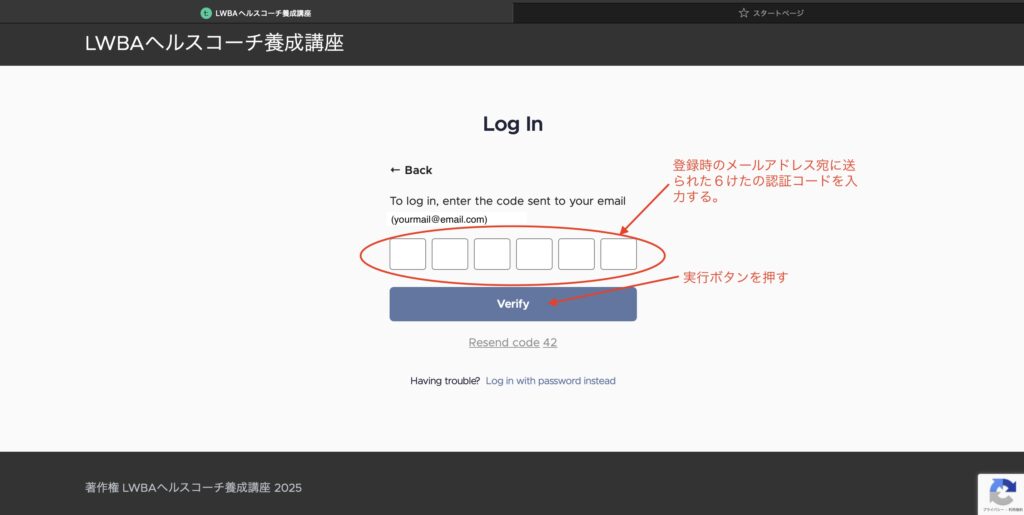
10秒を過ぎた場合は、再度ログインしてください。
※6桁の認証コードは、ログイン後すぐにご登録いただいたメールアドレスに届きます。メールボックス、スパムメールフォルダーに届いている場合がございますので、ご確認をお願いします。
(注意)すでLWBAの他のコースや他社スクールなどでTeachableにアカウントが設定されている場合。
認証コードを入力して認証が完了すると、以下の画面から講座にログインできます。
【STEP6】ログインしたメイン画面の中から「受講可能なカリキュラムを選ぶ」
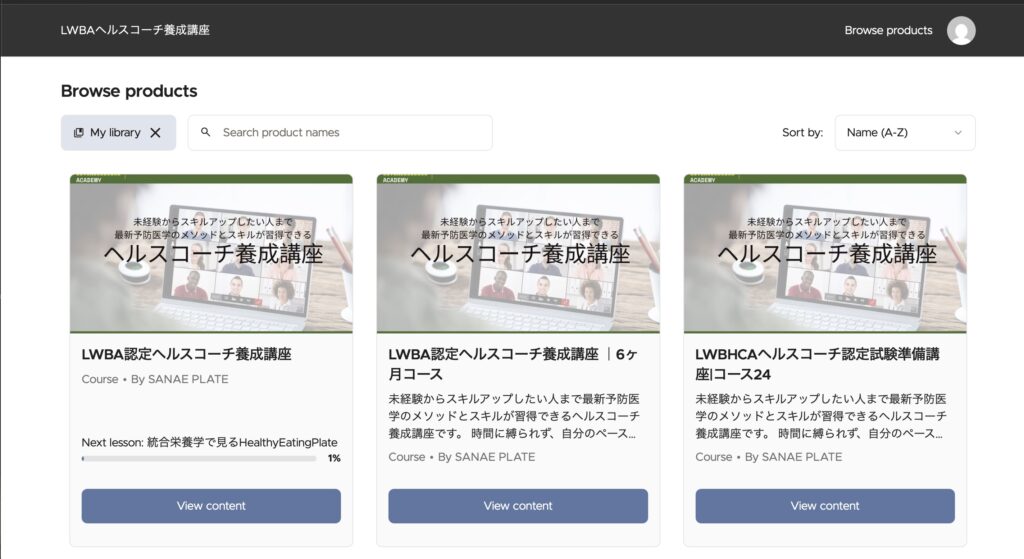
ログインするとトップメニューに「受講可能なカリキュラム」メニューがあります。「Vew content」ボタンをクリック(タップ)してください。
※スマホの場合は右上端の3本線がメニューです。
受講ご利用ガイドの中身
受講ガイドはこのようになっています。
ログイン後の使い方をご説明しています。
対応する箇所をご覧ください。
カリキュラムのアイコンをクリックすると受講開始
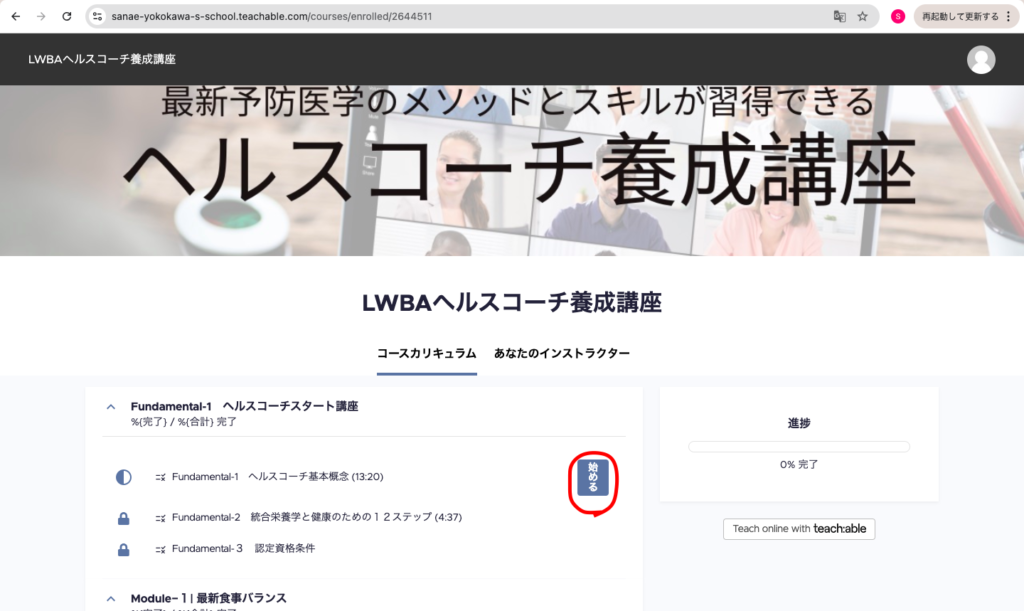
カリキュラムのアイコンをクリック(タップ)すると受講ページが開きます。
最初から受講する場合は「カリキュラムの受講を開始する」から最初のセクションの視聴が開始されます。(最初のセクションの視聴が完了してないと次のセクションへ進めません。)
ログインしてない場合
メインページにログインしてもログイン前の場合はログインページが表示します。
【STEP1】からLWBAヘルスコーチ養成講座お申し込み時のメールアドレスでログイン作業を行ってください。
パスワードをお忘れの場合は再設定が可能です。その後すぐにマイページ「受講可能なカリキュラム一覧」に該当のカリキュラムが表示されます。
プロフィールなど各設定
パスワードの変更など、各設定は以下赤い矢印の[Browse products]から各種設定ができます。
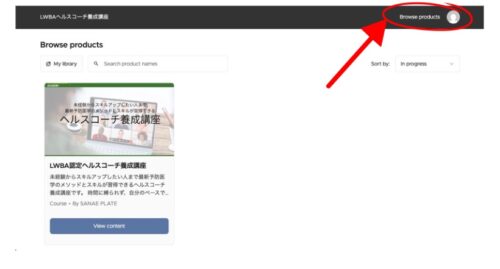
Google Chromでは英語表記を日本語に訳すことができます。
【STEP6】その他のサービス利用方
その他、カスタマーサポート、グループコンサルティング、コミュニティ、プラン変更などサービスについては『受講ご利用ガイド』内をご覧ください。
👉「オンラインサポートセッション予約」
それではスクールの中でお会いしましょう!!
ご不明な点が解決しない場合は、下部の「お問い合わせフォーム」またはサポートチームまでお気軽にご連絡ください。